 喵剪Lab
怎么用
以一条小店开业宣传片为例。配音、字幕、剪辑三步不用也能跳过,截图都是软件里的真实界面
先看一遍实录
真实录屏,从写需求到导出 1080p,等的部分加快了。后半段是做出来的成片:画面由 AI 生成,配音、字幕、剪辑都在喵剪Lab 里完成
第 1 步
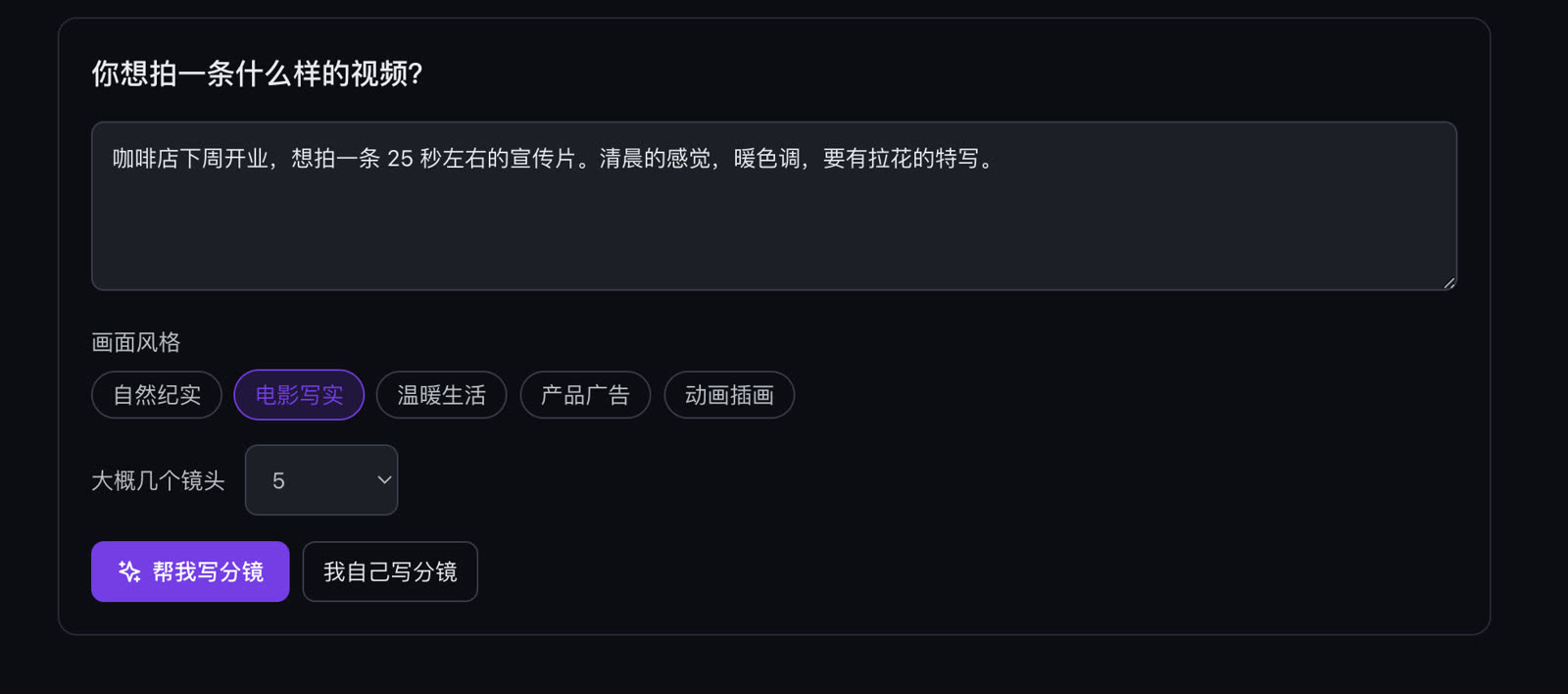
写需求
想拍什么、多长、什么感觉,写清楚就行
咖啡店下周开业,想拍一条 25 秒左右的宣传片。清晨,暖色调,要有拉花的特写
第 2 步
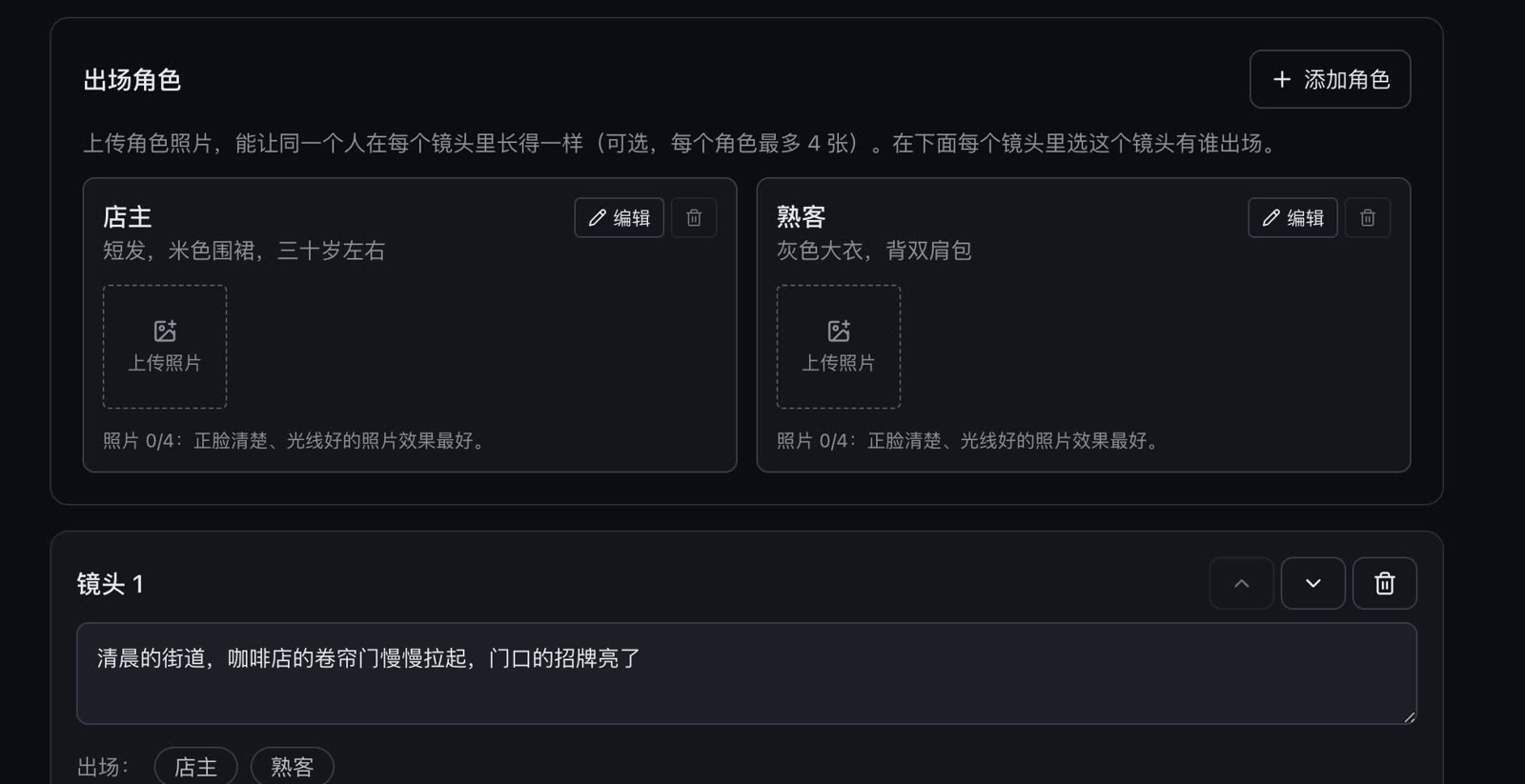
确认分镜
它拆好镜头,写好每个镜头拍什么、谁出场,顺带写好旁白,长度也按旁白定好。哪里不对直接改,改完再开始
第 3 步
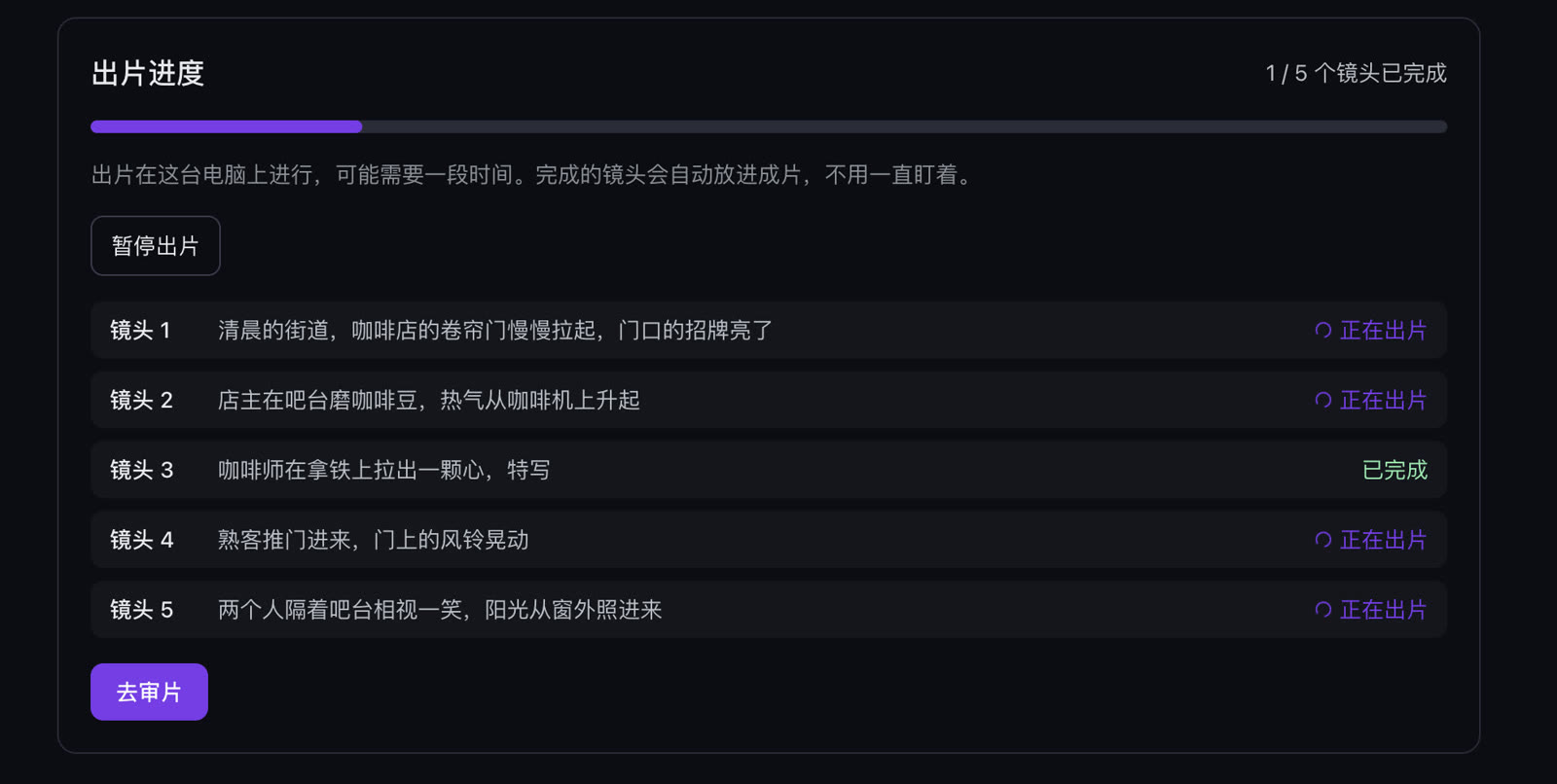
出片
镜头一个个生成,好了就自动放进来,不用守着。可以勾上“出片时顺便配音”,到配音那步就配好了
第 4 步
审片
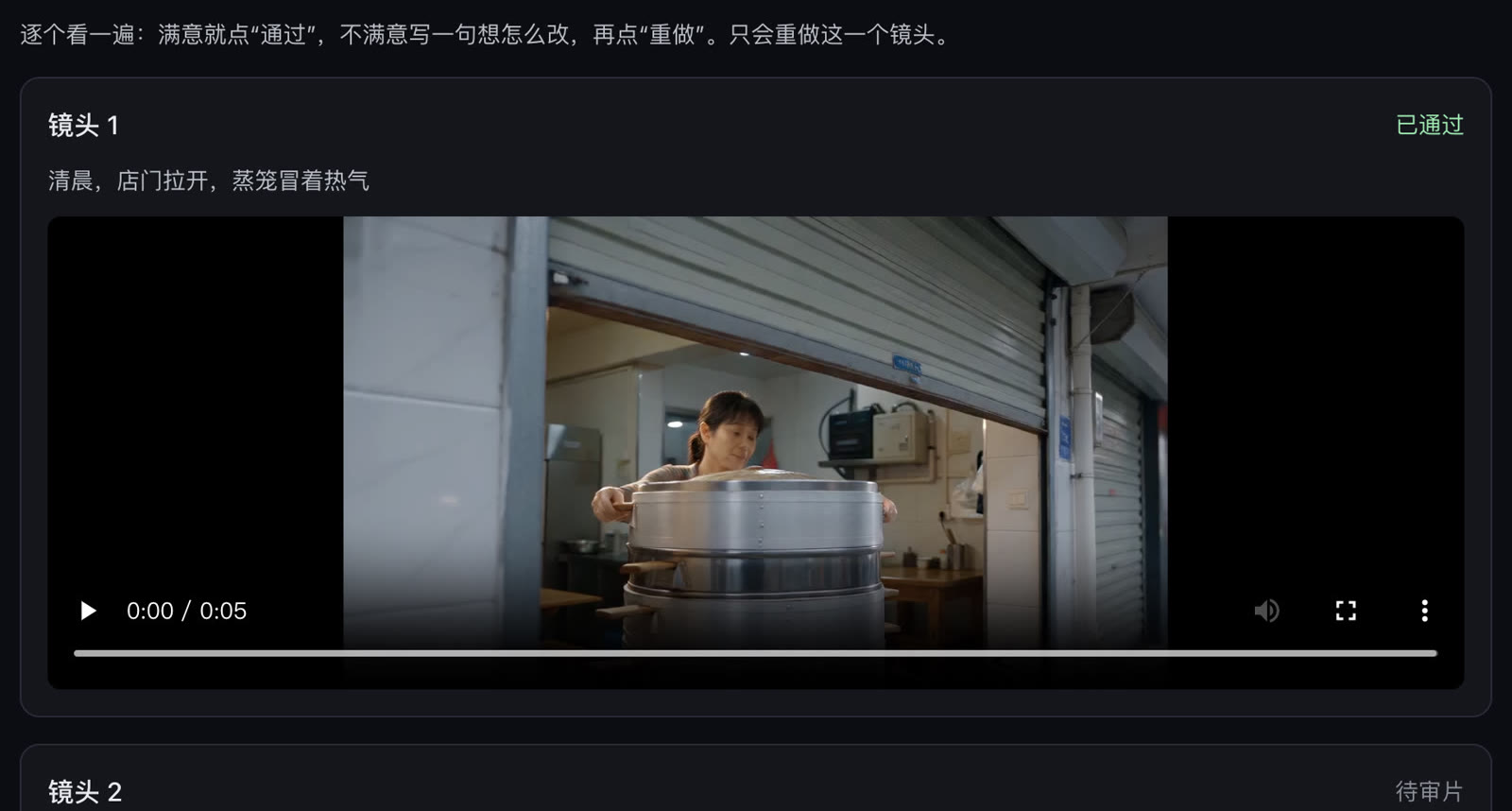
逐个看一遍,满意就点通过。不满意写一句想怎么改,只重做这一个镜头。审核没通过的会写原因,也可以让 AI 帮你改描述
第 5 步
配音
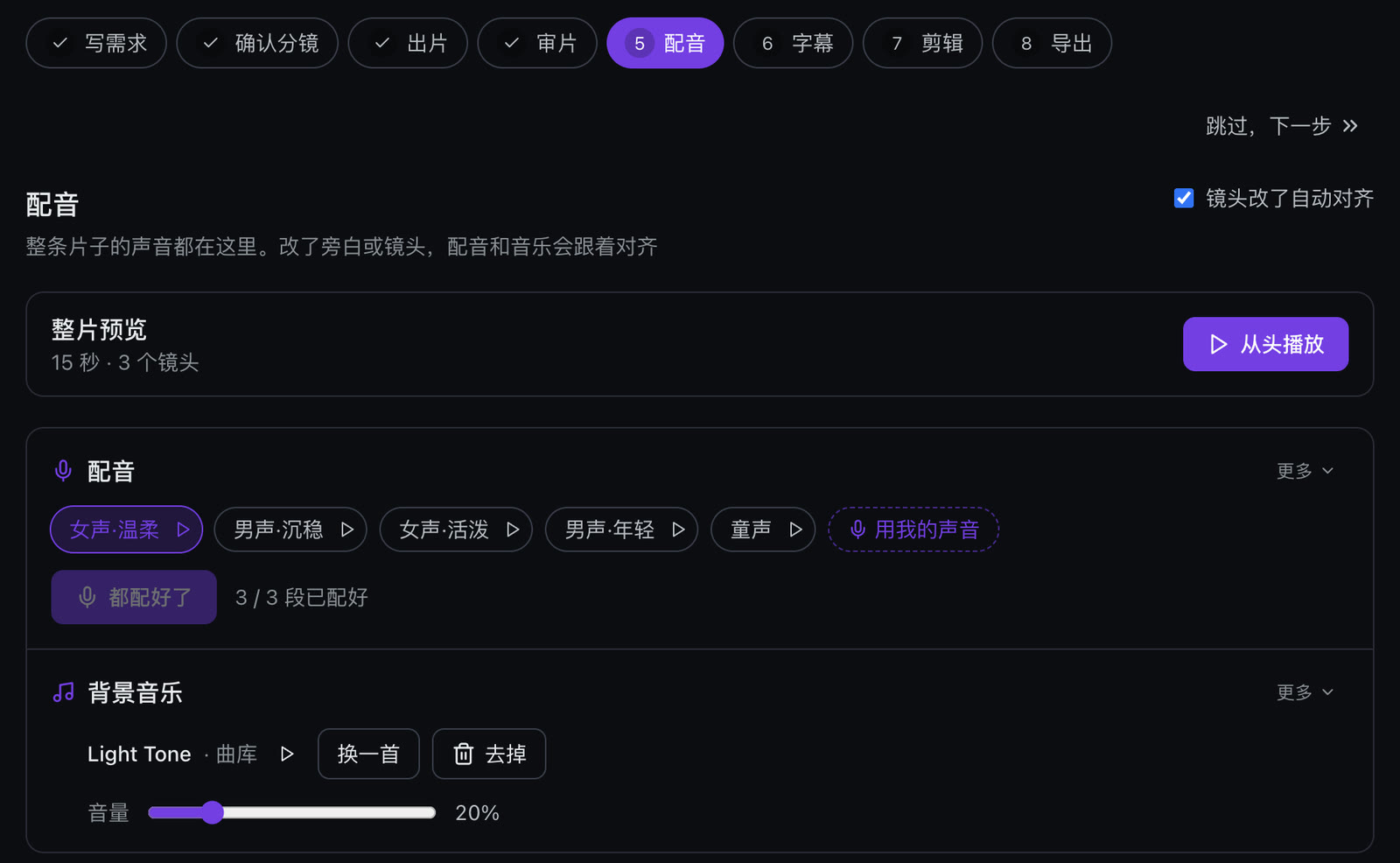
旁白在这一步的表里看和改。选个声音,一键读出来,每段放在自己镜头的开头;想用自己的声音,对着麦克风读一段就行。背景音乐从曲库挑一首,或者搜一首
第 6 步
字幕
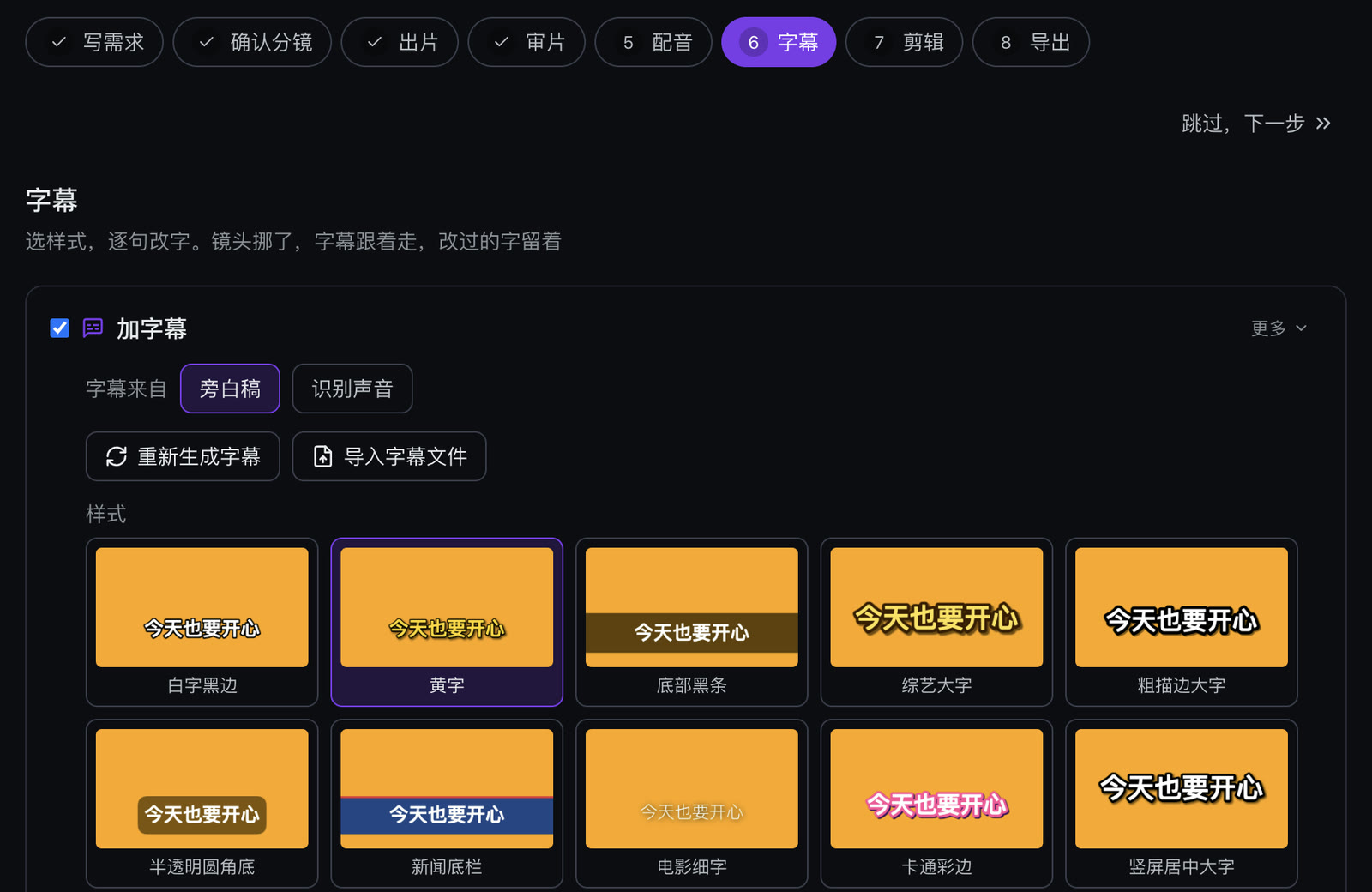
按旁白稿出字幕,不用识别;没有旁白就在这台电脑上听声音识别。挑个样式,每句都能改字
第 7 步
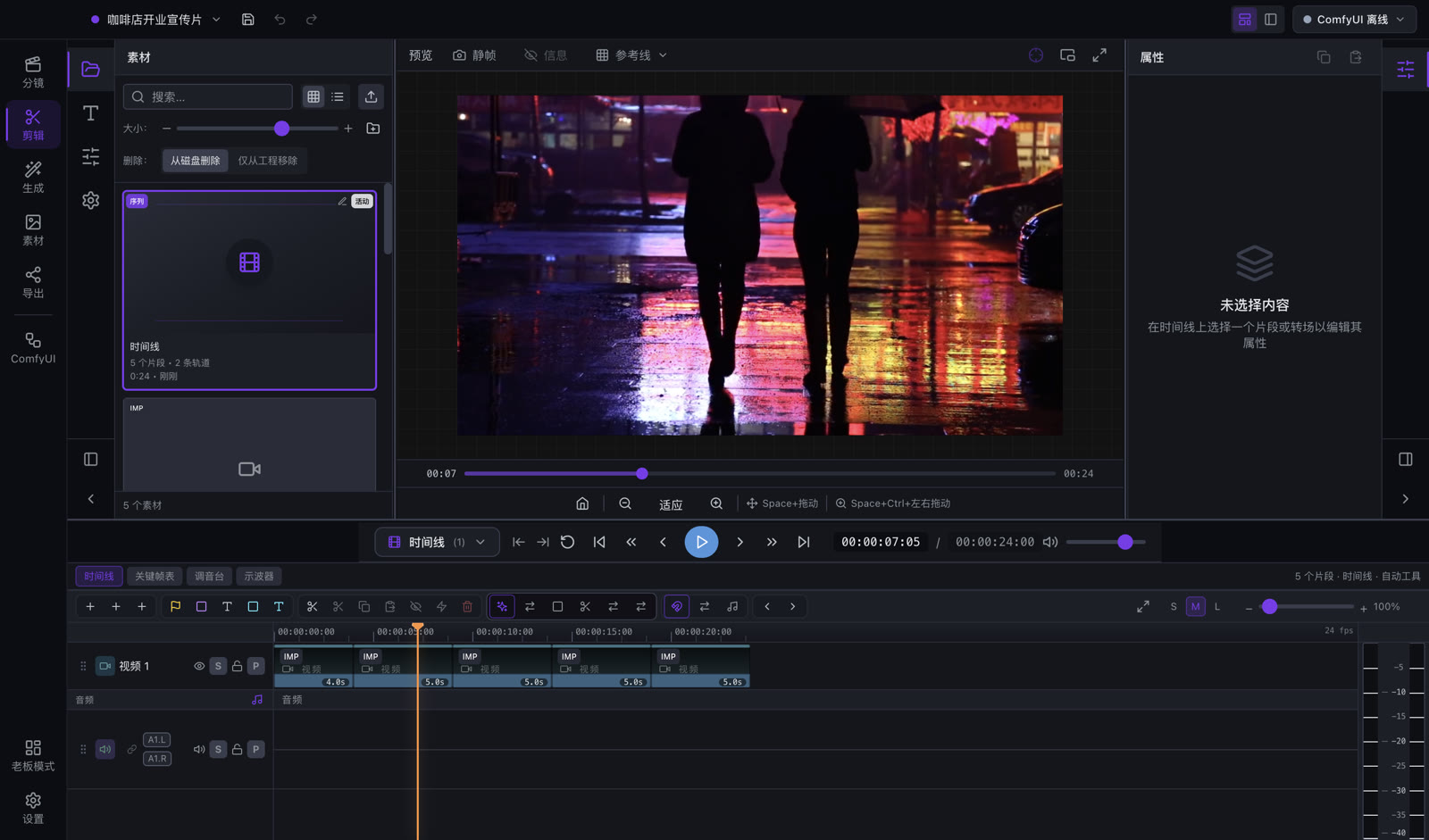
剪辑
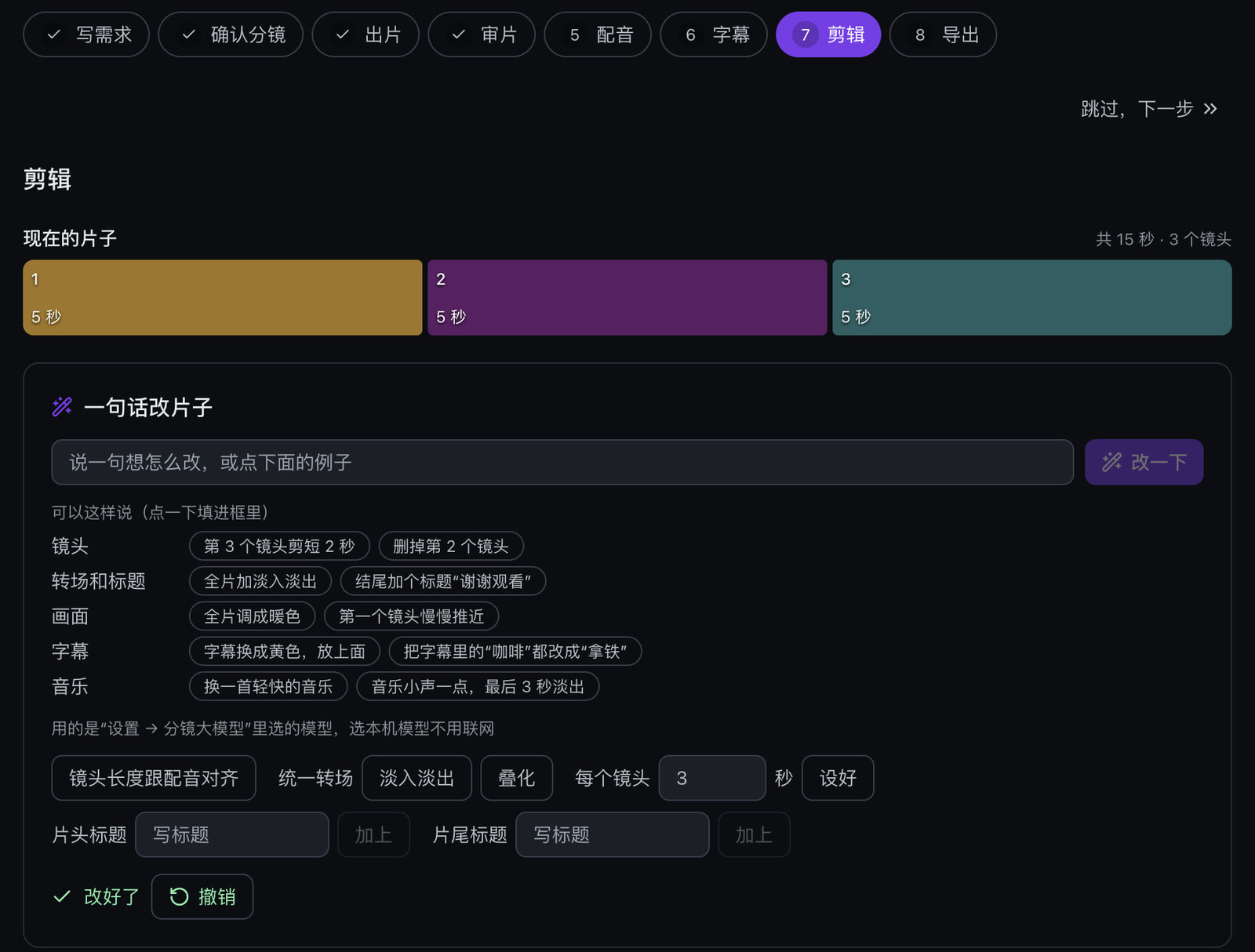
说一句话改片子。它先列出要改的,确认了才改,不满意一步撤销。也可以点“镜头长度跟配音对齐”
第 8 步
导出
配音、字幕、音乐都在时间线上了。勾上这次要带哪些就导出,可以同时导出字幕文件。想细调就切到专业模式